Installer la vue interactive (Deprecated)
Note
Cette partie est à dérouler uniquement si vous disposez d’une licence iServer et que vous souhaitez utiliser la fonctionnalité “Vue interactive” (dépréciée depuis Centreon MBI 2.3)
Pré-requis
Avant de démarrer l’installation, vérifiez les points suivants sur le serveur de reporting:
La license que vous achetée est positionnée dans le dossier tmp/ du serveur de reporting et se nomme acserverlicense.xml
Les droits sur le répertoire tmp/ sont en 777
La résolution DNS fonctionne pour le hostname du server
Vérifiez également que le contenu du fichier /etc/sysconfig/i18n correspond aux lignes ci-dessous :
LANG="en_US.UTF-8"
SYSFONT="latarcyrheb-sun16"
Vérifier que la commande “locale” retourne bien uniquement des lignes contenant la bonne locale (en_US.UTF-8). Dans le cas contraire, forcer la locale avec les commande ssuivantes:
export LC_ALL="en_US.UTF-8"
export LANG="en_US.UTF-8"
Le fuseau horaire du serveur présent dans /etc/sysconfig/clock doit apparaître dans la liste suivante:
Africa/Cairo, Africa/Johannesburg, Africa/Lagos, Africa/Nairobi , America/Adak, America/Anchorage, America/Antigua, America/Asuncion, America/Bogota, America/Buenos_Aires, America/Chicago, America/Cuiaba, America/Denver, America/Godthab, America/Grand_Turk, America/Guatemala, America/Halifax, America/Havana, America/La_Paz, America/Los_Angeles, America/Mazatlan, America/Mexico_City, America/Miquelon, America/New_York, America/Phoenix, America/Regina, America/Santiago, America/Sao_Paulo, America/St_Johns, America/Thule, Asia/Amman, Asia/Baghdad, Asia/Baku, Asia/Bangkok, Asia/Beirut, Asia/Bishkek, Asia/Calcutta, Asia/Colombo, Asia/Damascus, Asia/Dhaka, Asia/Dubai, Asia/Hong_Kong, Asia/Irkutsk, Asia/Jerusalem, Asia/Kabul, Asia/Kamchatka, Asia/Karachi, Asia/Katmandu, Asia/Krasnoyarsk, Asia/Magadan, Asia/Novosibirsk, Asia/Pyongyang, Asia/Rangoon, Asia/Riyadh, Asia/Seoul, Asia/Shanghai, Asia/Singapore, Asia/Taipei, Asia/Tashkent, Asia/Tbilisi, Asia/Tehran, Asia/Tokyo, Asia/Vladivostok, Asia/Yakutsk, Asia/Yekaterinburg, Asia/Yerevan, Atlantic/Azores, Atlantic/Cape_Verde, Atlantic/South_Georgia, Atlantic/Stanley, Australia/Adelaide, Australia/Brisbane, Australia/Darwin, Australia/Hobart, Australia/Lord_Howe, Australia/Perth, Australia/Sydney, Europe/Berlin, Europe/Bucharest, Europe/Budapest, Europe/Istanbul, Europe/Kiev, Europe/London, Europe/Minsk, Europe/Moscow, Europe/Paris, Europe/Warsaw, Pacific/Apia, Pacific/Auckland, Pacific/Chatham, Pacific/Easter, Pacific/Fakaofo, Pacific/Fiji, Pacific/Gambier, Pacific/Guadalcanal, Pacific/Honolulu, Pacific/Kiritimati, Pacific/Kwajalein, Pacific/Marquesas, Pacific/Norfolk, Pacific/Palau, Pacific/Pitcairn, Pacific/Rarotonga, Pacific/Tahiti, Pacific/Tongatapu
Si ce n’est pas le cas, il faut modifier le contenu du fichier /etc/sysconfig/clock et y positionner le fuseau horaire le plus proche.
- Si une politique de sécurité spécifique est installée sur votre serveur de reporting, créez un utilisateur “iserver” possédant un mot de passe correspondant à vos critères de sécurité AVANT de débuter l’installation.
Installer le paquet iServer
Sur le serveur de reporting, lancez la commande suivante
yum install centreon-bi-rsse
Installer le driver MariaDB
Sur le serveur de reporting, lancer la commande suivante :
cp /usr/share/centreon-bi/bin/cbis_lib/mariadb-java-client-1.1.7.jar /home/iserver/AcServer/jar/BIRT/platform/plugins/org.eclipse.birt.report.data.oda.jdbc_3.7.2.v20121022-1705/drivers/
chown iserver. /home/iserver/AcServer/jar/BIRT/platform/plugins/org.eclipse.birt.report.data.oda.jdbc_3.7.2.v20121022-1705/drivers/mariadb-java-client-1.1.7.jar
Lancer les services
Lancez les services ci dessous :
/etc/init.d/iserver start
Attendez 30 secondes puis redémarrez le service CBIS
/etc/init.d/cbis restart
Passez au chapitre suivant afin de paramétrer la publication des rapports.
Configuration de la vue interactive
Installation de la licence
Lors de l’installation de serveur de reporting, le paquet iserver sera installé avec une licence temporaire d’un mois. Afin d’activer la licence définitive, vous devez suivre les étapes suivantes:
- Récupérez du machineid du serveur de reporting en lançant la commande suivante:
/home/iserver/AcServer/bin/acmachineid >> /tmp/machineid.txt
- Envoyez le fichier /tmp/acmachineid à Centreon pour l’obtention de la licence définitive.
- Un fichier Actuate_iserver_key_xxxxx.xml vous sera fourni par Centreon, il s’agit de la licence définitive. Pour l’installer, copiez le dans le répertoire /tmp du serveur de reporting, puis lancez la commande:
cp Actuate_iserver_key_xxxxx.xml /home/iserver/data/config/11SP4/acserverlicense.xmlet répondez par y afin d’écraser la licence temporaire par la définitive.
- La licence est maintenant installée, il ne reste plus qu’à redémarrer le service iserver en lançant la commande:
/etc/init.d/iserver restart
Activation de la fonctionnalité
Selon votre licence, un nombre limité d’utilisateurs nommés pourra exploiter la fonctionnalité de consultation, personnalisation et analyse des rapports en mode web. Cette fonctionnalité est disponible depuis le menu Reporting > Business Intelligence > Interactive view.
Le menu Reporting > Business Intelligence > Administration > General Options > Interactive view options permet d’activer cette option. Renseignez les paramètres suivants et sauvegardez la configuration :
| Option | Valeur |
|---|---|
| Address of the application server hosting IV | <Adresse IP du serveur de reporting> |
Gestion des accès
Selectionnez uniquement les utilisateurs autorisés à utiliser l’Interactive Viewer
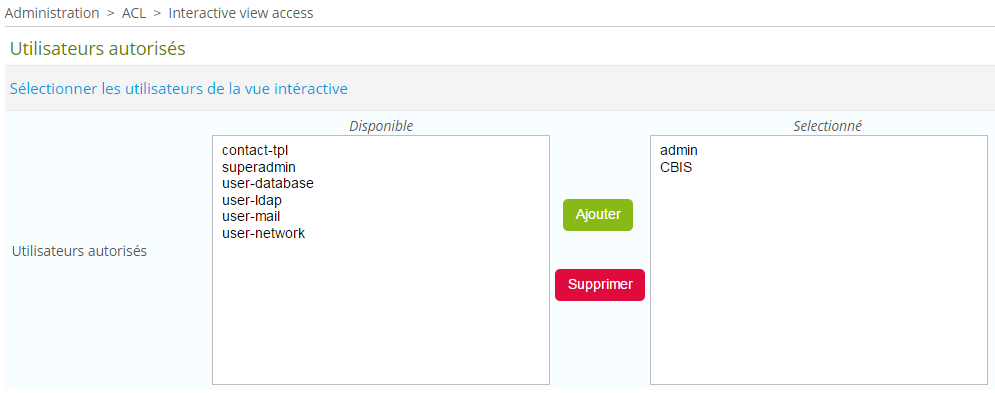
Autorisez uniquement les utilisateurs concernés par cette fonctionnalité. Pour cela, créez une règle d’accès depuis le menu Administration > ACL > Menu access .
Warning
L’utilisateur « CBIS » devra être obligatoirement sélectionné, il s’agit d’un compte d’administration utilisé exclusivement par le moteur de reporting. Il n’est donc pas décompté du nombre d’utilisateurs autorisés à exploiter la vue interactive.
L’installation de Centreon MBI est maintenant terminée. N’hésitez pas à parcourir le chapitre d’explication sur les rapports disponibles ou encore le guide d’exploitation.