Centreon MBI Server (Interface)
Les actions listées dans ce chapitre doivent être lancées sur le serveur de supervision Centreon.
Contactez Centreon pour récupérer et installer les dépôts Centreon MBI.
Prérequis
Forcer la variable date.timezone du fichier
/etc/php.ini
par la timezone indiquée dans le fichier
/etc/sysconfig/clock
Installation via les paquets RPM
Lancez la commandes suivantes:
yum install centreon-bi-server
Alternative : Installation via les paquets sources
Si vous ne pouvez pas installer le paquet via yum, vous pouvez utiliser l’archive pour les versions de PHP égales à 5.3 : centreon-bi-server-$version$-php53.tar.gz
Warning
Suivez la procédure en utilisateur « root ».
Décompressez le paquet et lancez l’installation :
tar zxf centreon-bi-server-$version$-php53.tar.gz
cd centreon-bi-server-$version$-php53/
./install -i
Licence
Le fichier de licence “merethis_lic.zl” est fournit par Centreon. Copiez le fichier sur le serveur de supervision, dans le répertoire prévu à cet effet:
cp merethis_lic.zl /usr/share/centreon/www/modules/centreon-bi-server/license/
chown apache.apache /usr/share/centreon/www/modules/centreon-bi-server/license/merethis_lic.zl
/etc/init.d/httpd restart
Remarque : Concernant les deux dernières commandes :
L’utilisateur Apache est différent en fonction des distributions Linux :
- Redhat : apache
- Suse : wwwrun
- Debian : www-data
Le script d’initialisation est différent en fonction des distributions:
- Redhat : httpd
- Debian / Suse : apache2
Activation de Centreon MBI
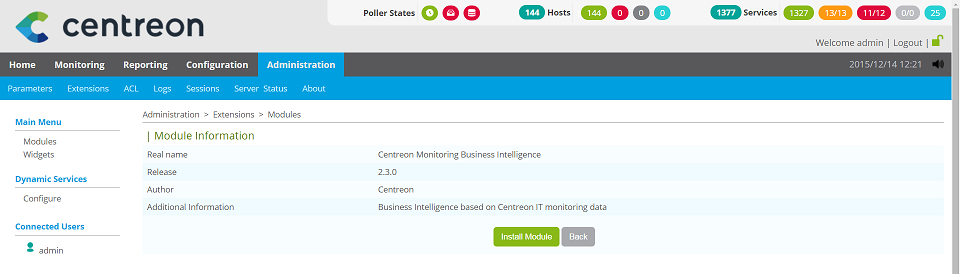
Rendez vous à la page Administration > Extensions et cliquez sur Centreon Monitoring Business Intelligence
La page suivante (avec la bonne version) sera affichée, cliquez sur Install module:
Options générales
Rendez vous à la page Reporting > Business Intelligence > General Options > Scheduler Options et renseignez les deux paramètres ci-dessous. Cela doit être fait avant de démarrer l’installation du serveur de reporting :
| Option | Valeur | Description |
|---|---|---|
| CBIS host | <addresse IP> | Adresse (IP) du serveur de reporting |
Dans le menu Reporting > Business Intelligence > General Options > ETL Options selectionnez l’option comme indiqué dans le tableau ci-dessous puis enregistrez le formulaire:
| Option | Valeur |
|---|---|
| Reporting engine uses a dedicated MySQL server | Yes |
Configuration de l’accès à la base de monitoring à partir du serveur de reporting
Evitez l’utilisation des variables ci dessous dans le fichier de configuration MySQL /etc/my.cnf : Elles arrêtent l’exécution des requêtes longues et ceci pout arrêter l’exécution des ETL ainsi que la génération des rapports.
- wait_timeout
- interactive_timeout
Cas#1 : La base MySQL de monitoring est hébèrgée sur même serveur que le serveur Central Centreon
Lancez la commande ci dessous pour autoriser le serveur de reporting à se connecter aux bases de données du serveur de supervision.
- @ROOTPWD@ : Mot de passe root du serveur MySQL du serveur de supervision. Si il n’y a pas de mot de passe root, ne spécifiez pas l’option “root-password”.
/usr/share/centreon/cron/centreon-bi/centreonMysqlRights.pl --root-password=@ROOTPWD@
Cas2# La base MySQL de monitoring est hébergée sur un serveur dédié
Connectez vous en SSH sur le serveur de base de données, et lancez les commandes suivantes :
mysql -u root -p
mysql> GRANT ALL PRIVILEGES ON centreon.* TO 'centreonbi'@'$BI_ENGINE_IP$' IDENTIFIED BY 'centreonbi';
mysql> GRANT ALL PRIVILEGES ON centreon_storage.* TO 'centreonbi'@'$BI_ENGINE_IP$' IDENTIFIED BY 'centreonbi';
mysql> GRANT ALL PRIVILEGES ON centreon_status.* TO 'centreonbi'@'$BI_ENGINE_IP$' IDENTIFIED BY 'centreonbi';
- $BI_ENGINE_IP$ : Adresse IP du serveur de reporting
Warning
Si vous utilisez une réplication MySQL pour vos bases de données de monitoring, lors de l’installation de Centreon MBI, des vues sont créées. Il faut les exclure de la réplication en rajoutant la ligne suivante dans le fichier my.cnf du slave
replicate-wild-ignore-table=centreon.mod_bi_%v01,centreon.mod_bi_%V01
puis créer les vues sur le slave en lançant la commande:
# mysql centreon < view_creation.sql
Allez au chapitre suivant pour continuer l’installation.