Procédure d’installation d’une clé d’activation
Introduction
Les produits développés par CENTREON nécessitent une clé (licence) d’activation. Ce système d’activation du logiciel s’appuie sur un environnement d’exécution de développement appelé « Zend ».
Pour mettre en œuvre une solution logicielle développée par CENTREON, il est nécessaire d’installer l’environnement d’exécution « Zend » et également mettre en œuvre une clé d’activation.
Ce document décrit toutes les étapes nécessaires à :
- la mise en œuvre de l’environnement d’exécution « Zend » ;
- l’obtention d’une clé d’activation ;
- l’installation d’une clé d’activation.
Pré-requis
Les procédures décrites dans cette documentation sont applicables à l’ensemble des systèmes Linux. Cependant, certains éléments peuvent changer d’un système d’exploitation à l’autre, il convient donc d’adapter les procédures à votre environnement sur la base des indications ci-dessous :
Serveur web
Le serveur web peut avoir plusieurs dénominations selon le système d’exploitation utilisé. Le tableau ci-dessous recense les dénominations possibles en fonction du système d’exploitation :
| Système d’exploitation | Service web associé | Script d’initialisation |
|---|---|---|
| Debian | apache2 | /etc/init.d/apache2 |
| Ubuntu | ||
| Red hat | httpd | /etc/init.d/httpd |
| Cent OS |
De la même manière, l’utilisateur et le groupe associés au serveur Web peuvent changer en fonction du système. Le tableau ci-dessous recense les dénominations possibles en fonction du système d’exploitation :
| Système d’exploitation | Nom d’utilisateur | Nom du groupe |
|---|---|---|
| Debian | www-data | www-data |
| Ubuntu | ||
| Red hat | apache | apache |
| Cent OS | ||
| Suse | wwwrun | wwwrun |
Mise en oeuvre de l’environement d’éxécution Zend
Une version de l’environnement d’exécution « Zend » doit être installée en fonction de la version de PHP utilisée avec le serveur web. La tableau ci-dessous récapitule les critères d’utilisation des différentes version de « Zend », en fonction de la version de PHP utilisée.
| Environnement d’exécution | Version de PHP |
|---|---|
| Zend Optimizer | PHP <= 5.2 |
| Zend Guard Loader | PHP = 5.3 |
Note
La mise en place de ces logiciels entraîne une modification de la configuration utilisée par le moteur PHP (php.ini). Cette modification n’impacte en cas aucun les autres logiciels fonctionnant avec ce même serveur Web.
Warning
Les modules développés par MERETHIS sont incompatibles avec PHP 5.3.2. Pour contourner ce problème, procéder à la mise à jour de PHP et mettre en place une version supérieure. A titre d’information, cette version de PHP est utilisée avec la distribution Linux « Ubuntu 10.04 ».
Installation sur une distribution Centreon Enterprise Server
Dans le cas où le serveur de supervision s’appuie sur la distribution professionnelle « Centreon Enterprise Server », l’environnement d’exécution Zend est installé par défaut.
Aucune manipulation supplémentaire n’est nécessaire. Rendez-vous directement au chapitre « obtenir le numéro de série du serveur ».
Installation sur une autre distribution
Comme expliqué en introduction, la procédure d’installation de l’environnement d’exécution diffère en fonction de la version de PHP utilisée. Avant toute chose, il est donc nécessaire de connaître la version de PHP utilisée.
Pour obtenir cette information, exécuter la commande suivante :
# php -v
Installation avec PHP 5.2 ou inférieur
Dans le cas où PHP est une version 5.2 ou inférieure, « Zend Optimizer » doit être mis en œuvre. Les ressources nécessaires à son installation sont disponibles sur le lien suivant (dépendant de l’architecture) :
Installation
Pour réaliser l’installation, déplacer le paquet sur le serveur (principal) de supervision puis décompresser l’archive :
# tar -xzf ZendOptimiser-3.3.9.tag.gz
# cd ZendOptimiser-3.3.9
Créer le répertoire d’installation puis déplacer la librairie « ZendOptimizer.so » dans le répertoire prévu à cet effet. Le fichier à utiliser doit correspondre à la version de PHP utilisée sur le serveur.
# mkdir /usr/local/Zend
# mkdir /usr/local/Zend/lib
Par exemple, si PHP correspond à une version 5.2, il est nécessaire d’utiliser la librairie du répertoire « /data/5_2_x_comp/ ».
# cp data/5_2_x_comp/ZendOptimizer.so /usr/local/Zend/lib/
Configuration
Ajouter les lignes ci-dessous à la fin du fichier de configuration de PHP (php.ini).
# locate php.ini
/etc/php5/apache2/php.ini
# vi /etc/php5/apache2/php.ini
[Zend]
zend_extension=/usr/local/Zend/lib/ZendOptimizer.so
Ce fichier est communément présent dans le répertoire « /etc/ », mais celui-ci peut se trouver dans un autre emplacement (par exemple, /etc/php5/apache2/php.ini) en fonction du système d’exploitation utilisé.
Note
En fonction du système d’exploitation utilisé, le moteur PHP peut comporter deux fichiers de configuration : 1. Le premier est utilisé pour configurer PHP lorsque celui-ci est utilisé via le serveur web ; 2. Le second est utilisé pour configurer PHP lorsque celui-ci est appelé via la ligne de commande (php-cli). Si votre système comporte une telle configuration, il est nécessaire d’apporter cette configuration dans ce second fichier également
Pour terminer l’installation, redémarrer le serveur web en utilisant la ligne de commande adaptée à votre environnement.
# /etc/init.d/httpd restart (sur les systèmes CentOS)
Installation pour PHP 5.3
Dans le cas où PHP est une version 5.3 ou supérieure, « Zend Guard Loader » doit être mis en œuvre. Les ressources nécessaires à son installation sont disponibles sur le site suivant (dépendant de votre architecture) :
Installation
Pour réaliser l’installation, déplacer le paquet sur le serveur (principal) de supervision puis décompresser l’archive :
# tar xzf ZendGuardLoader-php-5.3-linux-glibc23-x86_64.tar.gz
# cd ZendGuardLoader-php-5.3-linux-glibc23-x86_64/php-5.3.x
Créer le répertoire d’installation puis déplacer la librairie « ZendGuardLoader.so » dans le répertoire prévu à cet effet :
# mkdir /usr/local/Zend
# mkdir /usr/local/Zend/lib
# cp ZendGuardLoader.so /usr/local/Zend/lib/
Configuration
Ajouter les lignes ci-dessous à la fin du fichier de configuration de PHP (php.ini).
# locate php.ini
/etc/php5/apache2/php.ini
# vi /etc/php5/apache2/php.ini
[Zend]
zend_loader_enable=1
zend_extension=/usr/local/Zend/lib/ZendGuardLoader.so
Ce fichier est communément présent dans le répertoire « /etc/ », mais celui-ci peut se trouver dans un autre emplacement (par exemple, /etc/php5/apache2/php.ini) en fonction du système d’exploitation utilisé.
Note
En fonction du système d’exploitation utilisé, le moteur PHP peut comporter deux fichiers de configuration : 1. Le premier est utilisé pour configurer PHP lorsque celui-ci est utilisé via le serveur web ; 2. Le second est utilisé pour configurer PHP lorsque celui-ci est appelé via la ligne de commande (php-cli). Si votre système comporte une telle configuration, il est nécessaire d’apporter cette configuration dans ce second fichier également
Pour terminer l’installation, redémarrer le serveur web en utilisant la ligne de commande adaptée à votre environnement :
# /etc/init.d/httpd restart
Obtenir le numéro de série du serveur
Afin de pouvoir obtenir une licence d’utilisation, il est d’identifier le numéro de série du serveur à associer à votre produit.
Ce numéro de série devra être transmis au centre de services Merethis pour obtenir une licence d’utilisation du produit.
Sur une distribution Centreon Enterprise Server
Rendez-vous dans l’écran :
« Administration » → « Modules »
Le module que vous venez d’installer doit apparaître dans la liste des modules. Cliquez ensuite sur l’icône : 
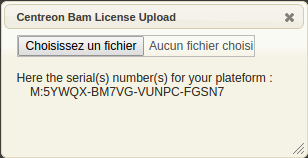
Un pop-up apparaîtra et affiche le numéro de série :
Note
Dans le cas où le serveur associé possède plusieurs cartes réseaux, la commande listera plusieurs numéros de série. L’ensemble des numéros de série devra être communiqué pour procéder à l’activation du produit.
Sur toutes autres distributions
Pour obtenir le numéro de série, il est nécessaire d’utiliser un exécutable prévu à cet effet. Cet exécutable est disponible sur le lien suivant (dépendant de votre architecture) :
Copier le paquet sur votre serveur de supervision, le décompresser puis placer le binaire dans un répertoire prévu à cet effet :
# mkdir /usr/local/Zend/bin
# tar xzf zendid-linux-i386.tar.gz
# mv zendid /usr/local/Zend/bin
# cd /usr/local/Zend/bin/
Pour obtenir le numéro de série, exécuter simplement la commande suivante :
# chmod 755 /usr/local/Zend/bin/zendid
# ./zendid
M:65VHT-WWXQ3-FKM36-7548F
Note
Dans le cas où le serveur associé possède plusieurs cartes réseaux, la commande listera plusieurs numéros de série. L’ensemble des numéros de série devra être communiqué pour procéder à l’activation du produit.
Installation d’un module Centreon
Chaque module est livré avec sa propre documentation d’installation et d’utilisation.
A ce stade de l’installation, reportez-vous à la documentation du produit pour procéder à son installation.
Une fois l’installation réalisée, rendez-vous au chapitre 5 Installation du fichier de licence de ce document, pour procéder à l’installation de la licence d’utilisation du logiciel.
Installation du fichier de licence
Les solutions professionnelles développées par CENTREON nécessitent une licence d’utilisation pour pouvoir les utiliser. Vous trouverez dans les paragraphes suivants les différentes étapes à réaliser afin d’installer la licence d’utilisation fournie par CENTREON.
Vérification de la configuration
Avant toute chose, il convient de vérifier que l’environnement d’exécution zend tient compte de la nouvelle licence installée.
Si vous utilisez un système « Centreon Enterprise Server », le fichier de configuration « ZendOptimizer_LicencePath.ini » doit contenir la ligne de configuration ci-dessous (où <module> correspond à la référence du module installée) :
# cat /etc/php.d/ZendOptimizer_LicencePath.ini
zend_optimizer.license_path=/usr/share/centreon/www/modules/<module>/license
Si vous utilisez un système appartenant à la famille Debian ou Suse :
# cat /etc/php.ini
zend_optimizer.license_path=/usr/local/centreon/www/modules/<module>/license
La ligne qui s’affiche indiquer le répertoire où d’installation du fichier de licence (à raison d’un chemin différent par produit).
Si le chemin pour la licence installée n’est pas renseigné, éditer le fichier avec l’éditeur de votre choix pour l’ajouter.
Note
Si plusieurs licences sont installées, les différents chemins sont placés les uns à la suite des autres et sonts séparés par le caractère « : ».
# cat /etc/php.d/ZendOptimizer_LicencePath.ini
/usr/share/centreon/www/modules/centreon-bam-server/license:/usr/share/centreon/www/modules/centreon-biserver/license:/usr/share/centreon/www/modules/centreon-bam-server/license
Dans certains cas, il est nécessaire de redémarrer le serveur web aprés cette opération.
/etc/init.d/httpd restart
Installation d’une licence
Rendez-vous dans l’écran :
« Administration » → « Modules »
Le module que vous venez d’installer doit apparaître dans la liste des modules. Cliquez ensuite sur l’icône
Un pop-up apparaîtra et propose de sélectionner un fichier.
Cliquer sur parcourir et sélectionner le fichier de licence correspondant au logiciel.
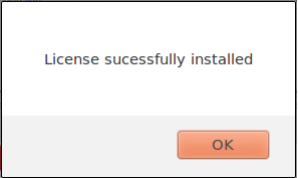
Si le fichier de licence que vous avez sélectionné est correct, le message suivant apparaîtra.
Votre produit est maintenant opérationnel.